jueves, 27 de marzo de 2014

Pràctica 6: Glogster


http://techmeetsed.com/files/2011/05/Glogster_EDU_Logo-1fgcmgt.png
En aquesta entrada anem a explicar els passos per crear un mural amb la eina de Glogster Però abans de començar vos preguntareu; què és glogster? Doncs bé, comencem ha descobrir-ho.

QUÈ ÉS GLOGSTER? (aportació)
És una eina digital en la qual el pòster de cartolina i cola es converteix en el pòster digital interactiu. És una ferramenta pròpia de la Web 2.0 per crear pòsters o murals digitals. En ella pots barrejar imatges, vídeos, audios, text, enllaços, diferents dissenys i gràfics animats i després ho pots compartir amb altres persones. 
Com que és una eina aprofitable a l'àmbit educatiu, es va crear GlogsterEDU, especial per a educadors, que és el que anem a explicar nosaltres, com a futurs docents. Un incovenient és que la pàgina està en anglès. En Glogster EDU el professorat es crea un compte i a partir d'ell pot afegir a 200 estudiants en ell. També hi ha una galeria comunca de pòsters d'altres estudiants del món en la pàgina de glogsterEDU.
En veure el potencial educatiu d'aquesta eina Glogster va crear Glogster EDU, especial per a educadors. La pàgina està en anglès. En Glogster EDU el docent es crea un compte i partir d'ell pot afegir fins a 200 estudiants en ell. També hi ha una galeria comuna de pòsters d'altres estudiants del món en la pàgina de glogster EDU. La funció que pot adquirir aquesta eina a l'àmbit educatiu es la de suport de produccions orals, escrites o audiovisuals de l'alumnat com:
  • Presentació de projectes d'investigació
  • Realització de cartells de divulgació i animació sobre lectures realitzades en qualsevol matèria.
  • Anuncis, campanyes publicitàries.
  • Guies turístiques.
  • Biografies.
  • Reportatges.


També el professorat troba en Glogster una eina molt vàlida per presentar els continguts de forma més motivadora o proposar projectes de treball o seqüències didàctiques.

En qualsevol cas, les funcionalitats exposades ens remeten a una metodologia activa, de treball per projectes, en la que el desenvolupament de les competències es fa patent: s'aprèn fent.
PASOS A SEGUIR
https://blogger.googleusercontent.com/img/b/R29vZ2xl/AVvXsEiiwho21aN570a3XwXIqQRoo85TlD2oZqOkT3Nzjm11S-oEVgCEtfjYxMqSanhcPnxBFP_LyM9zWDzr5iiFAQ8Yo4zBV64WfuGzQmhbGCorUOQ09DCc6r8HWWfgHJasJ9-yWKw-NHTXv8oa/s1600/pisadas2.JPG


Primerament has de posar en google : glogster. Punxes en la primera pàgina que ix i et dones d'alta clikejant en "sign up". Per altra banda, si ja tenien un conte de Glogster pots entrar completant la opció de "log in". A més, pots obrir el teu facebook per conectar-te i entrar sense donar-te d'alta.
font:original
Font:original
Font:original

Una vegada hem entrat a la pàgina de glogster, comencem a treballar elegint la nostra plantilla que serà sobre la qual el·laborarem el mural o pòster. Nosaltres anem a elegir la plantilla estàndard, la que ve per defècte, "poster glog". per elegir la plantilla punxem en "choose to the following". 
Font:original

En "tools" apareixen eines que poden o estar visualement o desaparèixer (pelgant-se la pestanya)
font: original

La fletxeta ens permet pujar arxius. 
En el Link media from de web ens permet ficar una imatge d'altre lloc web.
Per afegir text en les "tools" apareix la opció de text HI ha diversos tipus com entrepans, text normals i en diferents dissenys. Elegeixes un d'ell i li dones a "use it". Ara apareixerà al pòster, on si fas dobles clik sobre el text podràs podificar-lo i escriure el que tu vullgues. A més, tens la opció de canviar el tipus de lletra, el tamany, el color, subrayat... Una vegada has escrit pots modificar també el tamnays de l'entrepà ja que surten diverses fletxes quan punxes sobre l'entrepà que et permeten estirar-lo o reduir-lo, a més de girar-lo, i canviar-li el color. Aquesta última possibilitat ho pots aconseguir punxant en la icona que és com un dispensador de gotetes. 
També trobem diverses opcions com la paperera que et permet eliminar el text, la clau que serveix per fixar-lo, al costat (vaig de dreta a esquerra) tenim la opció de desfer, de duplicar-lo, seguim les icones i trobem la opció de posar-lo al fons o davant. En la icona de dispensador de gotetes com he dit abans, pots canviar el color de la caixa del text. La icona del "dos candadets" serveix per a inserir links. La Ab1, per a editar el text que hem escrit. I per últim, la vareta màgica per poder canviar o posar-li sombra, aquesta podem elegir el color amb que volem que aparega punxant en sòlid colors. 
Font:original


A la opció de Gràfics (dins de tools), ací tenim la opció de posar fletxes, o indicadors i a més, posar-los animats, que es moguen als pòster. 
Font:original

A més, en tools podem afegir imatges, i ho podem fer desde el nostre ordinador, desde internet buscant-les directament a google en aquesta pàgina, és a dir, no fa falta eixir a un altra pàgina per buscar les imatges,... I a més, quan selecciones una imatge pots afegir-li un marc, punxant en "add frame".
Font:original

En la opció de wall ( dins de tools) tenim la opció de ficar un fons diferents, elegint o colors sòlid, o imatges i adaptar-lo, posar-lo en mosaic, stretch and fil per allargar-lo. Aquestes opcions les trobem a la part dreta debaix de la imatge que anem a posar de fons. 
Font:Original

En "page"podem posar al fons de darrere imatge, altres colors sòlids,...
font:original

En audio pots pujar un audio i en "add player" pots ficar una icona amb el qual apareixerà el teu audio. No podràs sentir la música fins que no publiques el document.
Font:original

En video passa el mateix que a l'audio. En la opció "preview" pots veure el vídeo.
font:original
Li donem a "save" per guardar el nostre pòster.
Podem tornar a editar en la opció back to edit.
"Dashboard" ens permet tornar a l'escriptori. Possarà el títol del nostre blog i si punxem podem verure com quedaria aquest in punxant sobre la impressora imprimir-lo. En la opció "private print" podem veure una impresió privada.
Font:original
Quan punxem en dashboard
Font:original

Per copiar el nostre pòster en altre lloc web, com és aquest blog, Hem de punxar en la opció " embled this" i a continuació en la opció del mig. Copiem el link i el peguem al HTML com fem sempre quan afegim vídeos de youtube per exemple. 
font:original

Per enviar el link del nostre pòster l'enllaç el podem agafar on posa "blog size glog" seleccionant a partir de http, i sense seleccionant les " ".
Tots els glgs que publiquem ixen a la part inferior.
A més en aquesta eina et permet afegir comentaris en general o en cada glog publicat, cobre sobre el glog que vols comentar. 
font:original

En la part superior del blog puc vore l'usuari i fer amistat.
En "my blogster" puc vore els glogs dels amics i fans que tinc. 
En la opció de "background" pots modificar el fons del teu escriptori i pots canviar el format en "templete".
Podem en "cercar" al costat de "live" puc cercar "education" i em sortiran tots els glogs d'educació.
font:original

LES MEUES APORTACIONS
Ací us deixe un slidehsare sobre Glogster en l'Educació. És un tutorial sobre aquesta eina perquè quede més clara la manera en cóm podem el·laborar el nostre pòster multimèdia.
És power point estret de slideshare on pense que està bastant completa la explicació. 


A més, ací vos deixe el pòster que he creat jo sobre la temàtica de la Primavera dirigit a alumnes de 10 anys, on he afegit informació, imatges, vídeos... Espere que us agrade i que si ús serveix l'empreu per explicar o fer més visible als vostres alumnes aquesta bonica estació que coloreja els dies, els camps i la nostra vida.

ACLARACIÓ!!
Si trobeu problemes alhora de penjar un vídeo al teu pòster perquè el teu ordinador no té activtat el flash o qualsevol altre problema, com hem tingut alguns compnays, podem gravar el vídeo amb el mòvil i pujar-lo, descarregar un programa per poder fer una captura de pantalla, aleshores posaries el vídeo i el gravaries, després o penjaries al Glogster. 


BIBLIOGRAFIA

http://ca.wikipedia.org/wiki/Glogster/strong>
Apunts de classe
www.glogster.com

miércoles, 26 de marzo de 2014

Tema 7: Eines de la web 2.0: BLOGS I WIKIS


TEMA 7: Eines de la web 2.0: BLOGS I WIKIS
http://ciberprensa.com/wp-content/uploads/2007/10/learn.JPG
QUÈ ANEM A VEURE A AQUEST TEMA?

1) característiques d'un blog
2) Tipus de blogs
3)Característiques d'una wiki
4) Exemples de wikis
5) Ús didàctic de Blogs i Wikis
6) Les meues aportacions
7) Bibliografia


1) CARACTERISTIQUES D’UN BLOG

http://le0pard13.files.wordpress.com/2011/02/blogspot-vs-wordpress1-jpgw480h241.jpeg


Les principals característiques d’un blog són:
  • Espai web on el autor escriu cronològicament els post o articles
  • Els lectors poden deixar els seus comentaris
  • Fàcils de crear (plantilles, inserció de fotos, vídeos, enllaços, sons) S’ editen online, és a dir,  no has de baixar cap programari per poder fer-ho com ocorria a la web 1.0.
  • Els articles (cadascun amb URL) es poden organitzar per categories i etiquetes (tags). En la part superior té una URL associada a cada article i després hi ha una URL per a tot el blog.
  • Son servidors gratuïts: blogger, wordpress (els més populars)
  • Alguns permeten als autors saber quan se’ls cita en altre bloc (trackback, pingball) , per exemple et diran la direccio IP  ha citat la teua entrada, però açó passa a wordpress només.
  • Ofereixen  sindicació/subscripció de continguts, perquè els subscriptors puguin rebre información sobre les actuacions
  • Solen incloure creador intern, llistats d’ altres blogs i altres funcionalitats (gadgets i widgets)

2) TIPUS DE BLOG

Hi ha diversos tipus de blogs, segons la seua funcionalitat i la destinació com per exemple:
  • Blog de Centre: un dels primers tipus de blog que existeixen i parlen de totes les activitats del centre.
  • Blog d’Aula
  • Blog de Professors: per exemple el blog d'un professor on penja els powers points.
  • Blog de Blogs: en el qual tenim un blog on fem una recopilaci´´o de diversos blogs que trobem
  • Blogs de Pobles: recopilaciço de blogs de pobles
  • Blogs de Recursos
  • Blocs d’Alumnes: com pot ser aquest blog, el portfoli virtual d'un alumne.

3) CARACTERISTIQUES D’UNA WIKI
http://forbesindia.com/media/images/2010/Oct/topimg_8122_wikipedia_logo_600x400.jpghttp


Espai web amb una estructura hipertextual de pàgines referenciades en un menú lateral.
Diverses persones / autors el·laboren continguts de manera asíncrona, és a dir,  una persona publica, després ho fa altre, no al mateix temps.
Solen mantenir un arxiu històric de les versions anteriors i faciliten la realització de còpies de seguretat.
Són espais on-line molt fàcils de crear, solen incloure un cercador intern i faciliten la sindicació de continguts ( en Rss o feed).
Una wiki és una manera de construir informació de manera col·laborativa. Normalment hi ha un administrador que observa que les coses que es publiquen tinguen certa fiabilitat. En un menú lateral tenim una sèrie de pàgines on cada qual posa la seua opinió o informació.

4) EXEMPLES DE BLOG I WIKIS


5) ÚS DIDÁCTIC DE BLOGS I WIKIS

  • Es poden utilitzar com a portfolio digital i altre ús és per a  el·laborar aqui alguns dels treballs que els encarregui els professor.
  • Fer brainstorning sobre un tema (pluja d’idees).
  • Coordinació del periòdic escolar o de qualsevol activitat.
  • On el professorat emmagatzema i ordena materials i informacions d’interès per als seu treball.
  • Enllaç al blog taules d’anuncis del profesor (RSS alumnes)
  • Blog personal del professor, orientat als seus companys de treball.
6) LES MEUES APORTACIONS

Ací vos deixe un cuadre resum de les diferències que trobem entre els blogs i les Wikis perquè quede més visual i clar.

http://www.aularagon.org/Files/UserFiles/File/ESCUELA2.0/wikiwsblog.jpg
Encara que nosaltres ja sabem com es crea un blog, perquè vam dedicar una entrada anterior a explicar-lo, no sabem com s'el·labora una wiki en un espai wikispace. Ací us vaig a deixar un tutorial amb els passos a seguir per aconseguir-ho. 


Ho explica clarament i està fet per un professor per explicar als seus alumnes com es crea una wiki per tal de afegir les seues informacions i treballs finals. 

Ací us deixe un enllaç a un article que va ser publicat en la Revista Telos, nombre 65, Octubre-Decembre 2005, pàgines 86-93 . La temàtica en la que s'envolta l'article és l'ús dels blogs en una pedagogia constructivista. Les característiques pròpies dels weblogs fan d'aquesta eina un instrument de gran valor per al seu ús educatiu dins d'un model constructivista. Els blogs serveixen de suport al E-learning, estableixen un canal de comunicació informal entre professor i alumne, promouen la interacció social, doten a l'alumne amb un mitjà personal per a la experimentació del seu propi aprenentatge i, per últim, són fàcil d'assimilar baànt-se en alguns coneixements previs sobre tecnologia digital. La pedagogia constructivista entén el blog com un mitjà personal i propi de l'alumne de tal manera que puga emprar-lo de una manera transversal al llarg de la seua vida acadèmica i no dins d'una classe determinada. El paper del professor en aquest model seria de facilitador en aquest nou espai de llivertat acompanyant a l'alumne en el seu propi camí d'experimentació i aprenentatge mitjançant el blog (O'Donnell, 2005)

La millor manera de protegir el coneixement és fer-lo lliure

7) BIBLIOGRAFIA


  • Apunts de classe
  • Barroso, J. y Cabero, J. Nuevos escenarios digitales. Las tecnologías de la información y la comunicación aplicadas a la formación y desarrollo curricular. Ediciones Piràmide.
  • Enllaços
  • youtube

miércoles, 19 de marzo de 2014

Pràctica 5: Lino it

Pràctica 5: LINO IT

Què és Lino it?
Font: original
Lino it és un servei de la web 2.0 que permet crear tablons o suros virtuals per a compartir recursos, idees, materials, etc. És una gran ferramenta educativa ja que els tablons es poden treballar col·laborativament i compartir en la xarxa. El seu ús és senzill, i es poden afegir diferents tipus d'arxius com són imatges, vídeos i documents. Els suros virtuals poden ser privats o públics, segons els interessos i la utilitat que volem donar als nostres treballs. També podem el·laborar tablons per a que qualsevol puga aportar contingut i Lino It conta amb aplicacions per a treballar des de els nostres dispositius mòvils.

Cóm emprar-la?
Primerament has de cercar en google "lino it". En la primera pàgina punxes i li dones a sign up, per a donar.nos d'alta, és a dir, fer-nos un conte de lino it.
Una vegada has farcit les dades i t'has fet un conte com veiem a les següents imatges, pots començar a treballar. Si per altre lloc, ja tenies un conte o cada vegada que vullgues entrar al teu conte has de punxar en loging it i posar la teua contrasenya i el nom del teu lino it.
font:original

font: original
Quan anem a donar-no d'alta, dalt posa que podem donar-nos-en amb facebook o twitter (com veiem a la imatge primera)
Nosaltres per a realitzar el nostre lino it hem optat emprar-lo per a la pràctica educativa, com a futurs docents que som, i hem dividit el suro en 4 parts, on anem a elegir una unitat. En cada part posarem: introducció, objectius, activitats per als alumnes i una bibliografia amb recursos visitats per fer-ho i les solucions de les activitats.
Una vegada hem entrat a Lino It, tenim la opció de "crear un nou canvas". Aquesta opció ens permet crear el nostre suro, on anem a penjar pòsits amb la informació i les idees que volem comaprtir. 
font :original
En aquesta foto veiem la pàgina principal del nostre conte Lino It, on apareixen tots els canvas que hem creat. El nostre per aquesta pràctica és el canvas: Qui viu ací? La temàtica del qual són els continents del món.
Quan comencem a treballar tenim la opció de possar-li un títol i el fons que volem. A l'igual que l'accés que vullque siga per a ús privat o perquè tot el món puga veure'l.  Nosaltres hem elegit la opció de "everyone may post stickies".

(foto)

En details, punxem en create canvas, per començar a treballar.
Per a delimitar l'espai al nostre suro, com he explicat més adalt, podem emprar un color diferent per a diferenciar els posits de les distintes parts. Nosaltres hem elegit aquesta opció, encara que també ajuda a organitzar açò els Tags, que són com les etiquetes que emprem al blog, es una espècie d'etiqueta que poses quan crees un pòsit, i que quan ja has enganxat aquest, si li punxes apareix a la part dreta baix) tan sols es fan visibles tots els pòsits amb aquest tag. 
font: original
Per a posar la teua imatge punxes en upload images.
A l'hora de treballar en un pòsits, que és on escrivim, tenim diferents opcions de lletra, colors, posar icons (en icon).
font: original
En la opció de due date podem elegir el día del més que volem que aparega aquest pòsit, i pots rebre un avís de la seua aparició.
Cada pòsit, una pegada estan enganxats al suro, tenen baix uns icons, el significat dels quals són:
  • Peel of: elimina el pòsit, és el dibuix del tic
  • Send en recipient: podem enviar-l a altres persones. Aquesta opció de pòsit apareix solament quan agafem un pòsit nou, no una vegada està al suro.
  • El d'editar el pòsit
  • Due date
  • Copy to another canvas: puc copiar el pòsit en altre lloc.
font: original
Podem també inserir imatges al suro. Per a fer açò hem d'arrastrar del menú la opció d'imatge cap al suro i apareix una finestra que et permet pujar una imatge des del teu ordinador. A més si li punxes en "frame" pots deixar un comentari baix de la imatge que vols inserir. Una vegada acceptes apareix al suro.
font:original
Per a inserir vídeos ocorre el mateix. Al menú principal, que és la finestra que hi ha dalt a l'esquerra del suro, al costat de la de imatge hi ha un icon de vídeo, aleshores l'arrastrem cap al nostre suro. Hi apareix una finestra com sorgia amb la imatge, on hem de pegar la URL del vídeo que volem inserir. Solament es pot possar el vídeo desde la web, no desde el teu ordinador.
font:original
Pots afegir també arxius extra com cançons, arxius en pdf o pujar un video d'altra manera diferent a l'anterior. Açò es pot fer inserint el pòsit del costat de la opció de vídeo.
A més, inserint l'últim pòsit, que és la opció del pòsit transparent, podem agrupar diversos pòsits en aquest, encara que el moviment no és solidari, és a dir, si el mous has de moure els altre pòsits que has agregat a aquest.

font: original
En la (i) d'informació trobem que posa "embed lino" que ens permet ficar-lo al blog (copiant i pegant el seu html)
font: original

En la opció de "help" (?) ens donen ajudes i en la opció "logout" (/) ens permet surtir de l'espai de treball.
La opció del botó de la "caseta" és la de "my page"és on surt tots els canvas que has creat. Per a borrar has d'entrar en "my canvas" i punxes la paperera.
Per altre lloc,podem fer-nos seguidors d'altres lino it,
Font: Original

Per a crear un grup li punxem en: "my grup", "more", "create a new grup", i punxes. Completes el nom, la descripció i la icona i li dones a "anyone" o per invitació.
Font: original
Tenim una pàgina de grup, grups de canvas, els membres. Hi pots crear o canvas individuals o en grup, com hem dit. 
Font: Original

AQUEST ÉS EL NOSTRE SURO DE CONEIXEMENT DEL MEDI: Qui viu ací?


Aquest és el Lino It que vaig fer amb Elena, una companya de classe. El nostre professor ens va proposar que férem un suro amb 4 apartats, introducció, objectius, activitats i bibliografia. Nosaltres vam triar el tema dels continents perquè és una bona manera d'aprofitar i proposar activitats amb vídeos imatges, sense tenir que descarregar-los o posar a classe. Els alumnes poden realitzar-les a casa àries. 
i veure els vídeos totes les vegades que creuen necessàries.

LES MEUES APORTACIONS

 Com a aportació, per si de cas no ha quedat suficientment clara la meua explicació, vaig a inserir-vos un tutorial per aquells que estigueu interessats en emprar aquesta eina. Però abans d'açò, vaig a comentar-vos la meua opinió.

  Jo, com que he el·laborat un suro per a aquesta pràctica, pense que es una eina realment interessant perquè es pot emprar per a molts i diferents usos. Podem emprar el Lino It com hem fet nosaltres per proposar activitats, on els alumnes les poden realitzar sense haver d'imprimir-les, o tenir-les en un suport de paper. Les poden fer a la web, la qual cosa els permet un accés directe a informació, i a més a més, pense que és més motivador fer-les en aquesta eina que si les fem "a la manera tradicional". Per altre lloc un suro també pot emprar-lo el professor com a panell informatiu per als pares, on podem penjar les notes informatives, les notes sobre excursions, vagues, materials que els fills necessiten, falta d'assistència,... perquè de vegades totes eixes notes que li entreguem a l'alumnat no arriba als pares o bé perquè les perden, se'ls olvida,... Un desadvantatge seria que no tots els pares disposen de coneixements bàsics tecnològics, encara que aquesta mancança cada vegada és més reduïda, ja que tots o la majoria disposen d'Internet a casa, i de mijtans informàtics com són ordinadors, tabletes, mòvils. Un avantatge és que aquesta eina pot ser descarregada al mòvil o tabletes, la qual cosa permet un fàcil accés a un suro que serà com una agenda informativa, on tindràs tota la informació, i a més a més, si es un grup, els pares també podran comentar els seus dubtes. És clar que un professor no pot disposar de totes les hores per a respondre dubtes dels pares, però en hores laborals no lectives, podran respondre'ls.
Ara sí que podeu trobar ací els passos per el·laborar el teu Lino It.


BIBLIOGRAFIA
Apunts de classe
Youtube

Tema 6: Eines de la Web 2.0: Cloud Computing

TEMA 6: Cloud Computing

Índex 
1) Computació del núvol
2) Avantatges del cloud computing
3) Desavantatges del cloud computing
4) Tipus de núvol
5) Aplicacions educatives en el núvol
6) Les meues aportacions
7) Bibliografia

1) COMPUTACIÓ DEL NÚVOL

La utilització de Internet per part dels usuaris ha canviat radicalment des de la irrupció de la web 2.0 passant a ser tan sols espectadors o consumidors de la informació a ser protagonistes de la xarxa participant activament en crear coneixement, publicar-lo i compartir-lo amb altres.
La filosofia d'aquesta web 2.0 es coneix com la computació en el núvol, en angles conegut com cloud computing i també es designa amb altres denominacions com << serveis en el núvol>>, <<informàtica en el núvol>>, <<núvol de cómputo>> o << núvol de conceptes>>.

El núvol és el terme per designar als ordinadors en xarxa que distribueixen capacitat de processament, aplicacions i grans sistemes a moltes màquines.
Les aplicacions basades en tecnologia núvol no funcionen en un sol ordinador, sinó que es difonen per tot un claustre distribuit, utilitzant espai emmagatzematge i recursos informàtics de tantes màquines. Ex: google és una habitació enorme amb armaris plens de discs durs. Aprox 2000 i 3000 armaris (com ordinadors)
Nosaltres solament ens baixem a l' ordinador, connectem i tenim google,quan arribem a google estem connectant-mos a eixa habitació plena d’ordinadors i aquests ordinadors en funció de les paraules que nosaltres busquem es va a un armari o un altre. Ells s’encarreguen d'enviar-te al lloc adequat quan busques una informació. Es fa una gestió dels recursos.
Els serveis de computació en xarxa tenen tres nivells:

Nivell1: aplicacions que tenen una sola funció a les quals normalment s’accedeix mitjançant un navegador web. Per ex: gmail.
Nivel 2: ofereix la infraestructura sobre la qual es fabriquen i funcionen aquestes aplicacions. Per exemple: app engine.
NIvell 3: són els que ofereixen recursos purament infromàtics sense una plataforma de desenvolupament: GoGrid, Elastic Computi Cloud.

2)  AVANTATGES DEL CLOUD COMPUTING

  • En el núvol es consumeix solament l’energia necessària, la qual cosa contribueix a l’ ús eficient de l’energia
  • No existeix la caiguda del servidor, perquè sempre hi ha algú controlant-la, de manera que no cal esperar al fet de què vaja el personal a arreglar-lo
  • Les actualitzacions són automàtiques i es conserven totes les personalitzacions que hàgim introduït
  • Es pot començar a treballar ràpidament en qualsevol aplicació
  • Es pot prescindir instal·lar qualsevol tipus de maquinari i per tant requereix molt menys inversió
  • Les infraestructures utilitzades tenen una major capacitat.
3) DESAVANTATGES DEL CLOUD COMPUTING


  • La disponibilitat d’aplicacions depèn de la disponibilitat d' accés a internet
  • Tots els treballs i dades de l'usuari estan en el núvol de manera que si haguera algún problema es pot posar en perill la seguretat dels nostres materials
  • L’usuari no disposa de còpies de seguretat, com podia tenir-les quan el programari que utilitzava podia estar instal·lat.
4) TIPUS DE NÚVOLS


  • Els núvols públics. Són els que estan dirigits per altres persones i alberguen el treball de molts clients; els sistemes d' emmagatzematge són comuns,  els servidors, la xarxa i els discos. A més, els serveis que són gratuïts solen estar situats en aquest tipus de núvols

  • Els núvols privats. Són la millor opció per a les empreses o organitzacions que volen tenir un serveis propis amb les aplicacions que desitgen, a mesura de les seves necessitats. Són els propietaris del servidor, etc, Un exemple és el Campus Virtual de la Universitat d'Alacant.

  • Els nuvols híbrids. Són una combinació de les anteriors, es disposa d’una infraestructura privada però al seu torn es poden manejar aplicacions en l’espai del núvol públic.
5) APLICACIONS EDUCATIVES DEL NÚVOL


  • Google docs. Per a l' elaboració compartida de documents, fulls de càlcul, presentacions...
  • Dropbox. Permet als usuaris deixar qualsevol arxiu en una carpeta designada. Aquest arxiu és soncronitzat en el núvol i en tots els altres ordinadors del client. Té suport per a l’historial de revisions, de manera que els arxius esborrats poden ser recuperats

Ambdues apliacions proporcionen ordinadors virtuals a estudiants i personal sense necessitat que cada persona posseixca un ordinador portàtil o de taula. Solament es necessari un navegador i accés a internet per disposar d’emmagatzematge i recursos il·limitats.

6) LES MEUES APORTACIONS
En aquest tema com a aportació us vaig a deixar uns enllaços a pàgines relaciones amb el cloud computing interessants per ampliar el nostre coneixement com són:
Tres claves para el correcto despliegue de las soluciones cloud
En aquest article Juan Conde Morala explica que ja el 50% de les empreses conten amb algun servei en Cloud però per a funcionar bé en un sistema Cloud ofereix tres solucions concebudes des del principi per a funcionar en Cloud. Aquestes són:
Nucli del producte
Arquitectura escalable
Estructura de dades


Ací us deixe un blog sobre el Cloud Computing, on trobareu més articles sobre aquest tema de la actualitat. 
Blog Cloud Computing

A continuació inserisc un vídeo amb el que queda realment clar què és cloud computing i els beneficis que aporta a un negoci ja que es un servei econòmic i útil.


7) BIBLIOGRAFIA

Apunts de classe
Barroso, J. y Cabero, J. Nuevos escenarios digitales. Las tecnologías de la información y la comunicación aplicadas a la formación y desarrollo curricular. Ediciones Piràmide.


miércoles, 5 de marzo de 2014

Tema 5: La web 2.0


Font: http://www.orientacionandujar.es/wp-content/uploads/2013/08/bubble.jpg


1. DIFERÈNCIES ENTRE LA WEB 1.0 I LA WEB 2.0

Les característiques d'aquest tipus de web són les següents:

WEB 1.0


  • Les pàgines webs són estàtiques
  • Els continguts són produïts pel webmaster
  • L'arquitectura de treball es Client- Servidor, és a dir, nosaltres ens conectem a un servidor i arrepleguem informació, en la web 2.0 fem interaccions entre tots el usuaris.
  • Visualització de continguts mitjançant un navegador web. L'usuari, en aquest cas, solament pot llegir el contingut.
  • És necessari tenir instal·lat un programari client en l'ordinador. Sense aquest no pots tractar la informació que baixes. EN la web 2.0 açò ja no ocorre, la pròpia xarxa ens ofereix el programari necessari per tractar la informació.


WEB 2.0


  • Gran interacció entre els usuaris. Aquesta és la eina bàsica per a les teories constructivistes.
  • La plataforma de treball és la pròpia pàgina web, és a dir, no és necessari tenir instal·lat, com hem dit abans, un programari client en l'ordinador.
  • El contingut és dinàmic
  • Visualització mitjançant el navegador, el lector RSS. Aquest té la ventaja de que no has de ficar-te en la pàgina que vols visitar, sinó que, ens arriben automàticament noticies d'aquesta. 
  • L'escriptura web és compartida
  • La unitat mínima de contingut és el post o article
  • Totos són autors de la informació


2. APLICACIONS DE LA WEB 2.0

Les aplicacions de la Web 2.0 segons l'activitat a la que es destina:

  • Per a expressar-se, crear i publicar: Blocs, Wikis
  • Per a compartir, publicar i cercar informació: PosCast, Youtube, Flickr, Del·licious, SlideShare
  • Xarxes socials: Twitter, Facebook, Second Life...
  • Per a accedir a informació d'interés: RSS, XML, BlogLines, GoopleReader, cercadors especialitzats


3. IMPLICACIONS EDUCATIVES DE LA WEB 2.0


  • És un espai social horitzontal i ric en fonts d'informació
  • Està orientat al treball autònom i col·laboratiu
  • Permet investigar i compartir recursos, crear coneixement i aprendre
  • Facilita un aprenentatge més autònom, major participació en les activitats grupals
  • Hi ha més interès i motivació
  • Permet el·laborar materials (sols o en grup), compartir-los i sometre'ls a comentaris dels lectors
  • Ofereix espais on-line per a la publicació de continguts
  • Possibilita noves activitats d'aprenentatge i avaluació
  • Millora competències digitals (crear, processar, comunicar)
  • Creació i gestió de xarxes de centres i professors.


4. LES MEUES APORTACIONS SOBRE EL TEMA


Ací vos deixe diferents fotografies per comprendre millor les diferències abans esmentades sobre la Web 1.0 i la web 2.0
Font: http://4.bp.blogspot.com/_REbzONQ5hdI/
TMonXAWCl3I/AAAAAAAAADs/PaXfwcQIjs8/s400/La+Web.gif
Font: http://4.bp.blogspot.com/-0DsL3llBric/
TebvYoiZRAI/AAAAAAAAADA/-cxgBlIbdm8/s1600/web1.0.jpg

Font: http://3.bp.blogspot.com/-2X9SRZbLoXs/
UBre6Gu2CyI/AAAAAAAAAHU/-x_H8FGKaYs/s1600/web.png

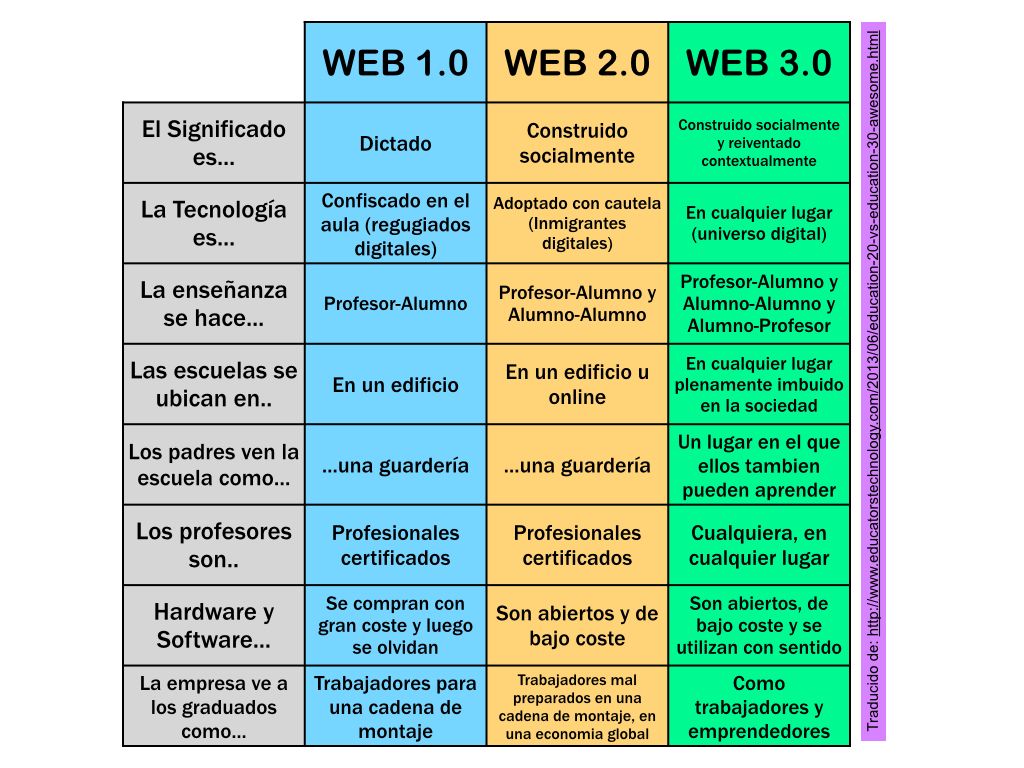
A més a més, la web 2.0 esyà evolucionant i s'està creant la web 3.0
Font: http://img.scoop.it/NLYF2_mXIEef-HaqPF-vhjl72eJkfbmt4t8yenImKBVvK0kTmF0xjctABnaLJIm9


Font: http://rattanasak.jigsawoffice.com/upload/editor-pic/images/web3_3.jpg

QUÈ ÉS LA WEB 3.0?
La web 3.0 és un terme que no acaba de tindre un significat però que va unida de vegades amb la Web Semàntica. 
Respecte al seu aspecte semàntic, la Web 3.o és una extensió del World Wide Weben en el que es poden expresar no solament llenguatge natural, sinó que també es pot utilitzar un llenguatge que es pot entendre, interpretar, utilitzar per agents software, pemetent d'aquesta manera, compartir i integrar la informació de manera més fàcil. 
El terme va sortir en 2001 en un artícle científic escrit per Aerican Boauthored Berners-Lee en el que es descrivia el terme com lloc en el qual les màquines poden llegir pàgines Web amb la mateixa facilitat amb la que ho fa l'ésser humà. 
Altres dels termes que s'han emprat per a definir la Web 3.0 fan referència a la transformació de la Web en una base de dades, un moviment cap a la fabricació de contingut accessible per a múltiples cercadors, la influència de la Inteligència Artificial, la Web Semàntica o la Web geoespacial.
La Web 3.0 i els seus serveis es fonamenten en el col·lectiu de la Web Semàntica, búsquedes de llenguatge natural, data-mining, aprenentatge automàtic i assistència d'agents, tot allò conegut com tècniques de la Inteligència Artificial o Inteligència Web.
D'acord amb alguns experts, la "Web 3.0 està caracteritzada i aprovisionada por la acertada unió de la Inteligència Artificial i la Web", mentre que alguns experts han definit aquesta web com el següent pas en la progresió de les einxes, xarxes, que conformen Internet.
Bibliografia
  • Barroso, J. y Cabero, J. Nuevos escenarios digitales. Las tecnologías de la información y la comunicación aplicadas a la formación y desarrollo curricular. Ediciones Piràmide.
  • Apunts de classe
  • http://web30websemantica.comuf.com/web30.htm